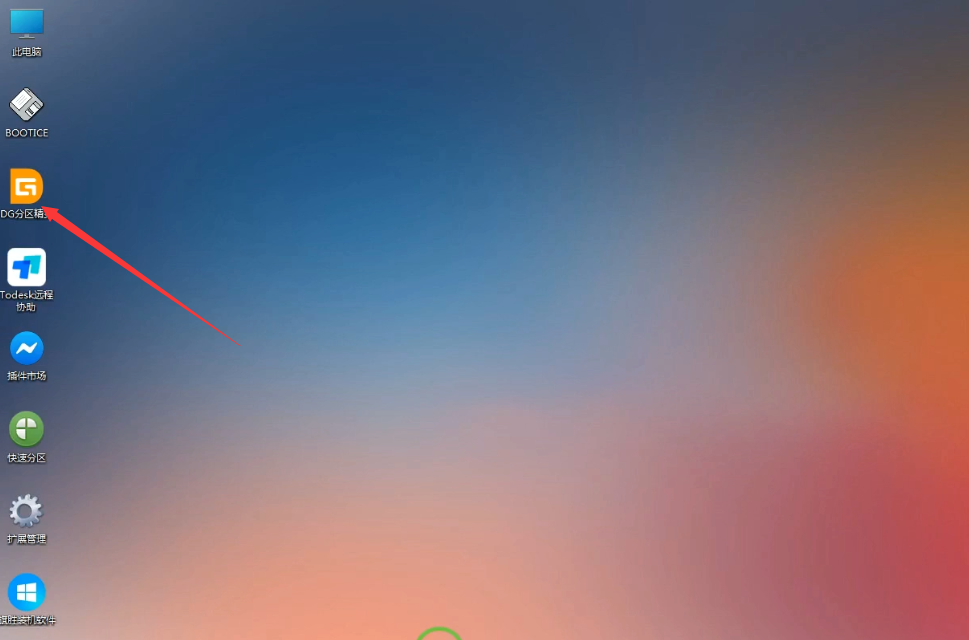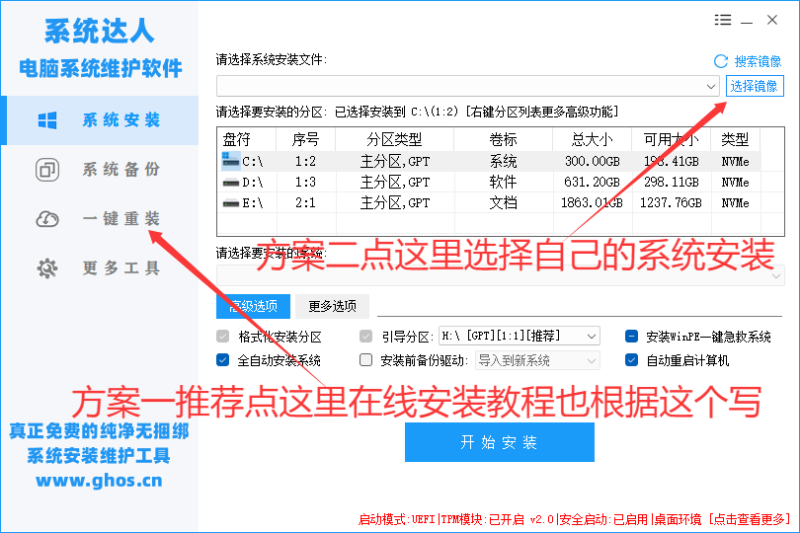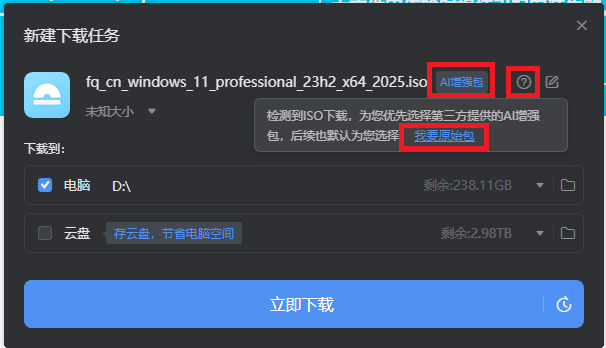
在下载界面下载我们的启动U盘安装工具后根据下面教程操作
如果还没下载点这里下载: PE工具下载
第一步
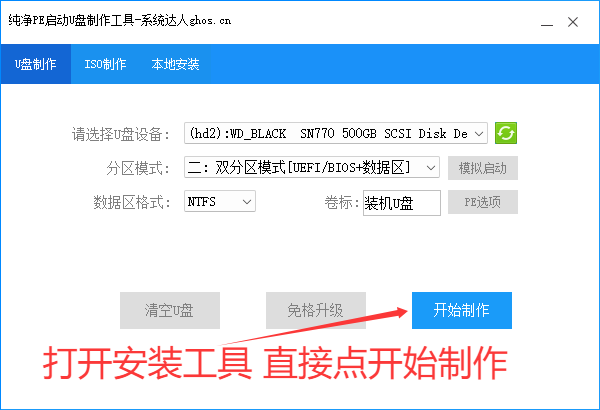
下载打开后是这样的 直接点开始制作 开始前最好退出杀毒软件有可能拦截无法格式化U盘
第二步
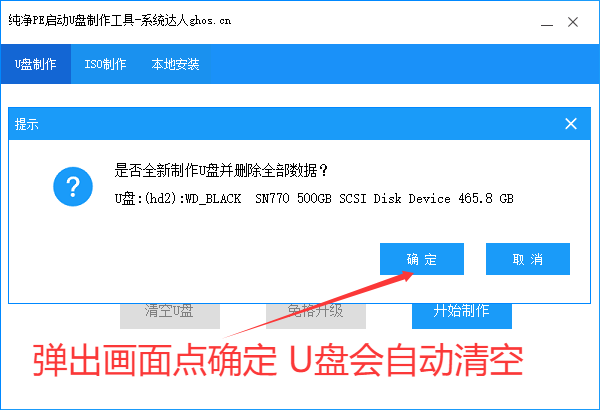
点开始制作后弹出界面点确定 U盘会被清空 有重要东西先备份出来
第三步
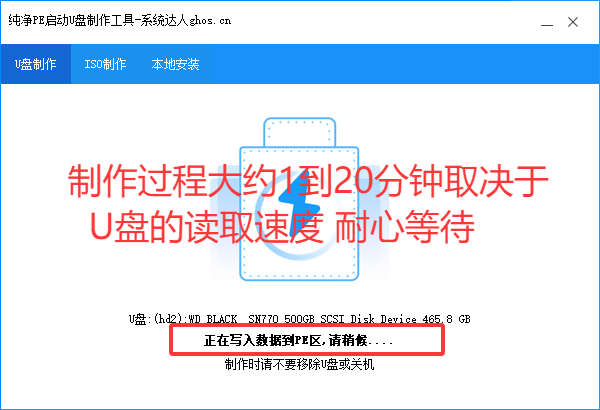
等待制作根据U盘体质不同制作过程大约1到20分钟
第四步

到这里就制作完成了 U盘内还可以放下载的系统也可以不放直接启动然后在线安装
第五步
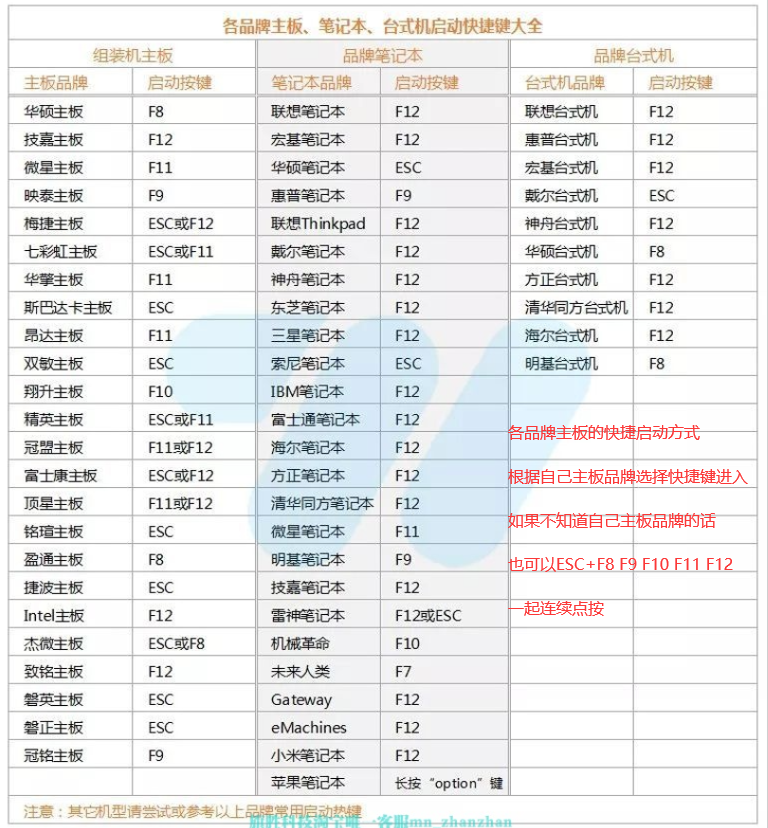
根据上面的提示选择自己电脑适合的快捷键 重启的时候连续点按快捷键就可以选择U盘启动了
第六步
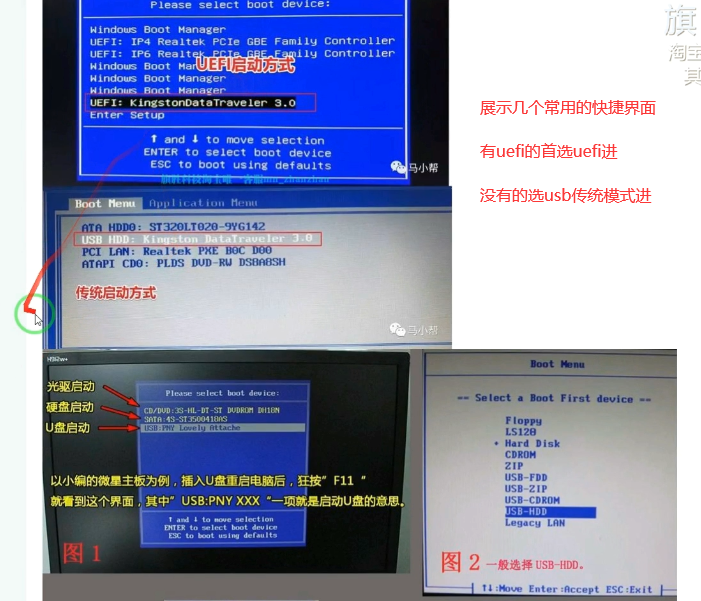
每个电脑主板的显示都不一样一般选择带有USB标识的回车启动
第七步
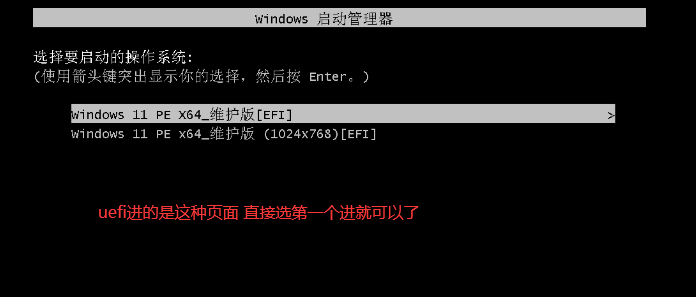
然后默认第一个就行 有的老电脑可能是传统引导模式是个红色界面也选第一个
第八步
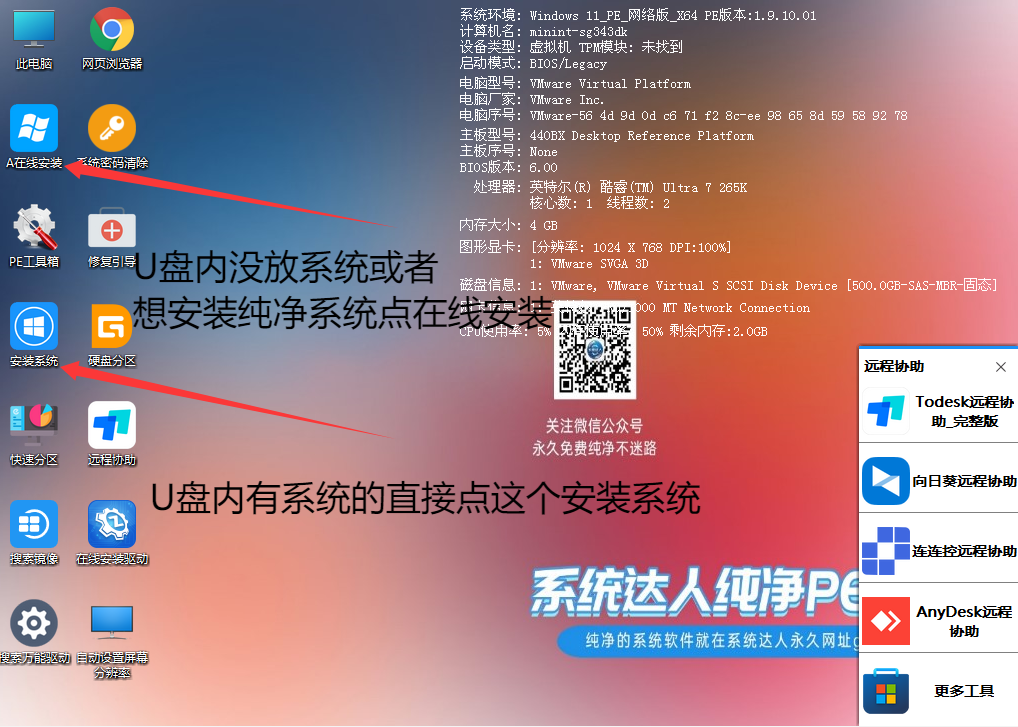
U盘读取速度决定进入pe速度 大约30秒到2分钟进入这个pe界面点A在线安装
第九步
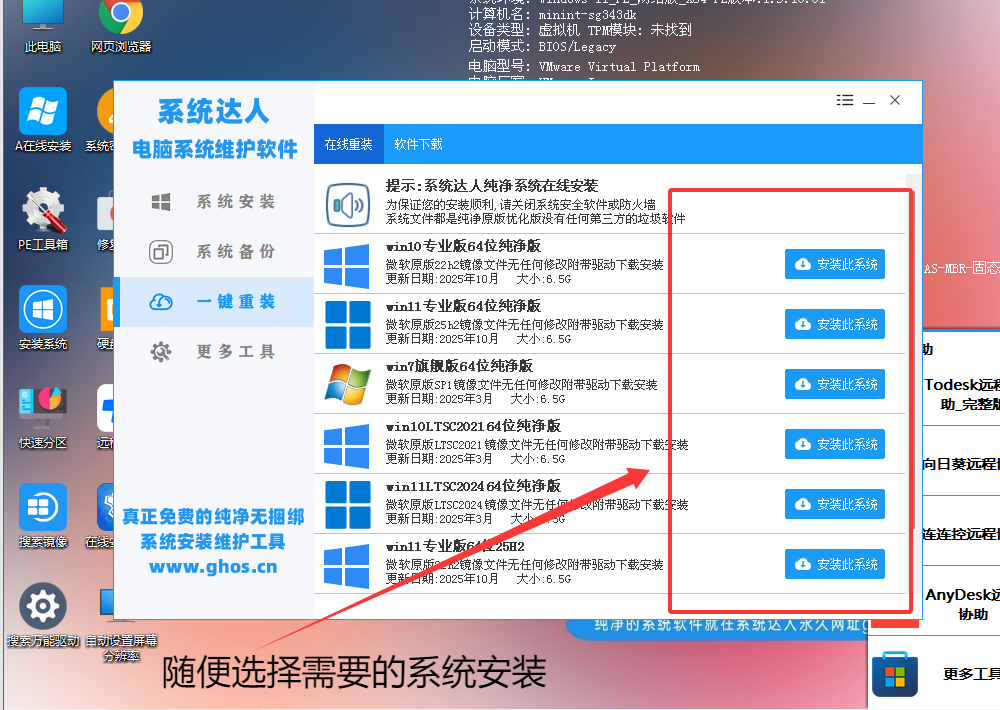
选择需要的系统点安装此系统
第十步
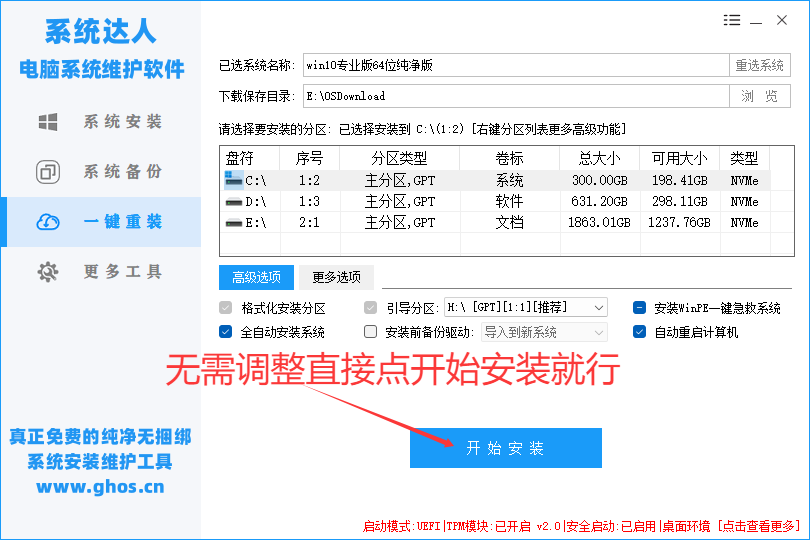
下个界面点开始安装
第十一步
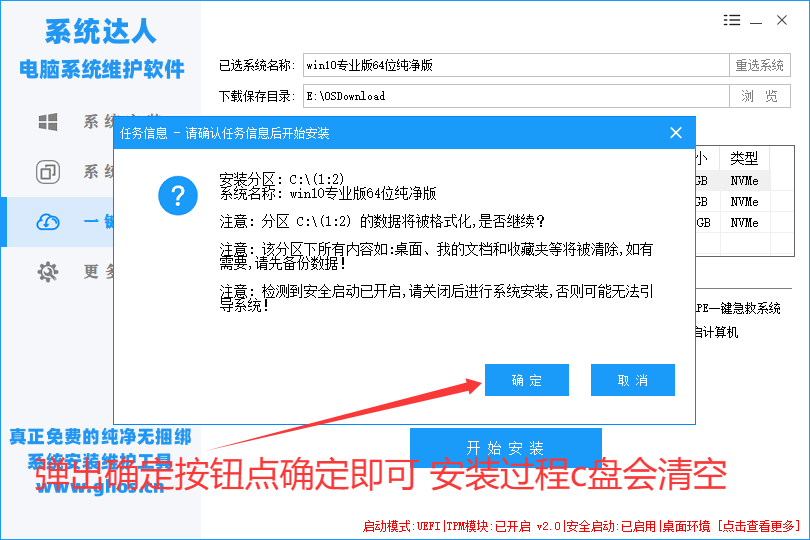
然后点确定原来的系统盘会被清空
第十二步

等待安装看着电脑屏幕重启的时候拔掉U盘
第十三步
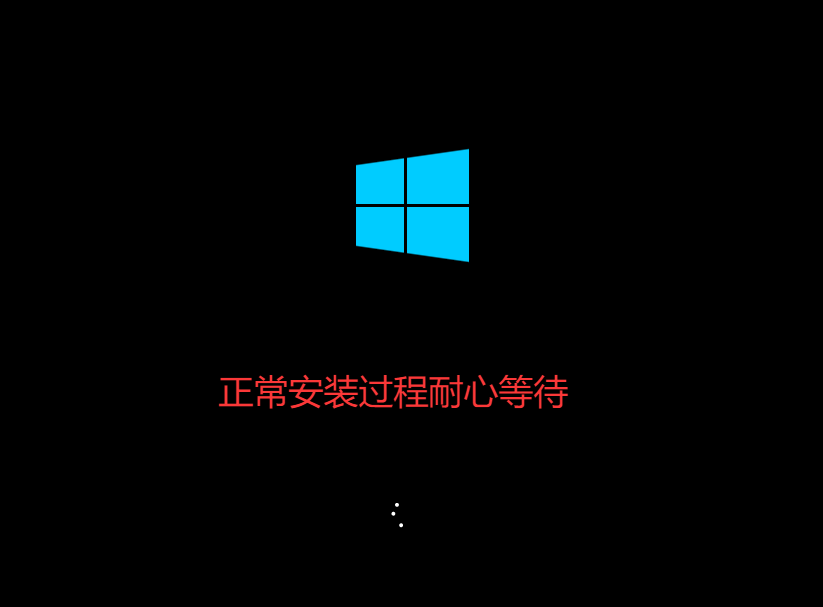
这个过程也不需要操作耐心等待
第十四步

到这里基本就快成功了
第十五步
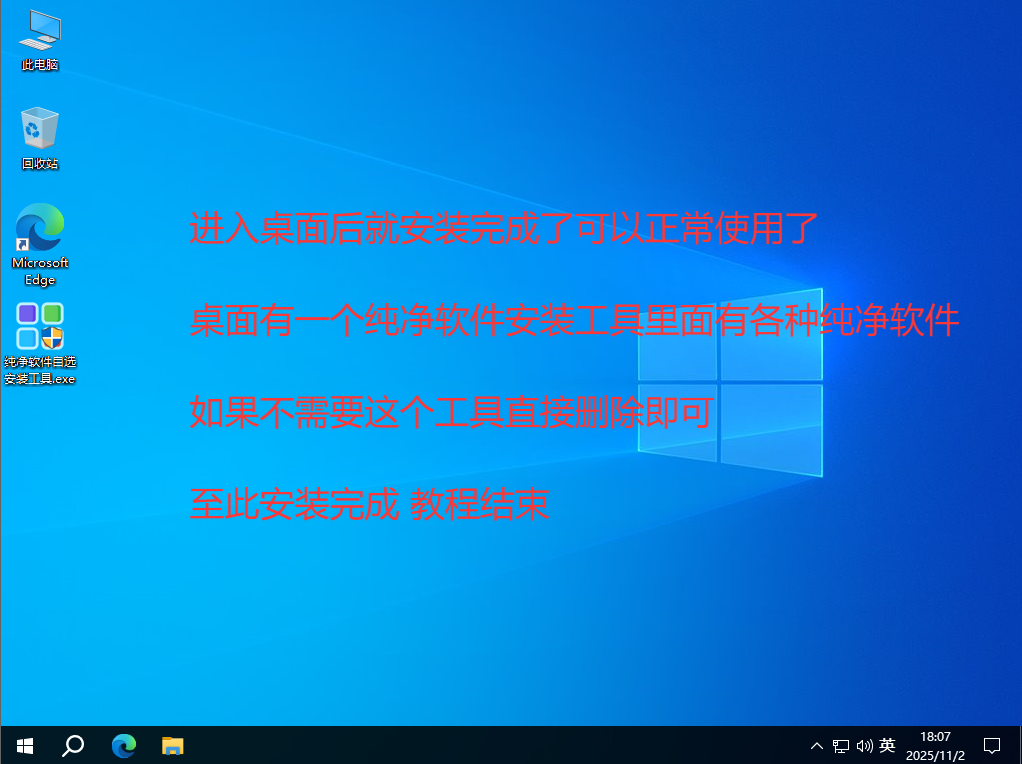
到这里就安装完成了!!