

随着电脑使用时间的增加,很多人会发现电脑变得越来越慢,开机时间长,运行程序卡顿,甚至崩溃。其实,这些问题大多数可以通过系统优化来解决。今天,我就来给你分享几招简单实用的电脑系统优化技巧,帮你让电脑焕发新活力!
一、清理磁盘垃圾,释放存储空间
电脑使用过程中会产生大量临时文件、缓存文件和无用的安装包,这些垃圾文件会占用硬盘空间,拖慢系统速度。我们可以使用系统自带的“磁盘清理”工具,或者第三方软件(如CCleaner)来清理。
操作步骤示例(Windows):
- 打开“此电脑”,右键系统盘(通常是C盘)选择“属性”。
- 点击“磁盘清理”按钮,勾选需要清理的文件,点击确定即可。
二、关闭不必要的启动项,加快开机速度
很多程序默认会随系统启动,时间久了,启动项过多,导致开机慢。通过任务管理器或系统配置工具禁用不常用的启动项,可以有效缩短开机时间。
操作步骤示例(Windows):
- 按Ctrl+Shift+Esc打开任务管理器。
- 选择“启动”标签,查看启动项。
- 选择不需要开机启动的软件,点击“禁用”。
三、卸载无用软件,减轻系统负担
安装的软件太多不仅占用硬盘,还可能在后台运行,影响电脑性能。定期清理不常用的软件,保持系统简洁。
操作步骤示例(Windows):
- 进入“控制面板” → “程序和功能”。
- 找到不需要的软件,点击“卸载”。
四、调整视觉效果,优化性能体验
Windows系统默认开启很多动画和视觉特效,虽然好看,但会消耗系统资源。关闭或调整这些效果,可以提升流畅度。
操作步骤示例(Windows):
- 右键“此电脑” → “属性” → “高级系统设置”。
- 选择“性能”设置 → “调整为最佳性能”或自定义选择关闭动画。
五、定期杀毒,保障系统安全
病毒和恶意软件会严重拖慢电脑速度,甚至导致数据丢失。安装杀毒软件(Windows Defender 或第三方安全软件),并保持定期扫描。
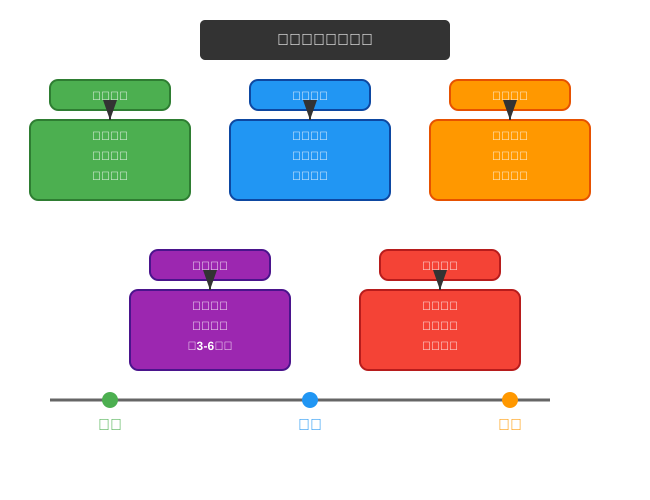
🔍 总结:通过清理磁盘、管理启动项、卸载软件、优化视觉效果和杀毒,能够显著提升电脑运行效率。坚持定期维护,电脑才会保持良好状态。
© 版权声明
文章版权归作者所有,未经允许请勿转载。
THE END