一、日常维护(每天/每周)
1. 文件管理
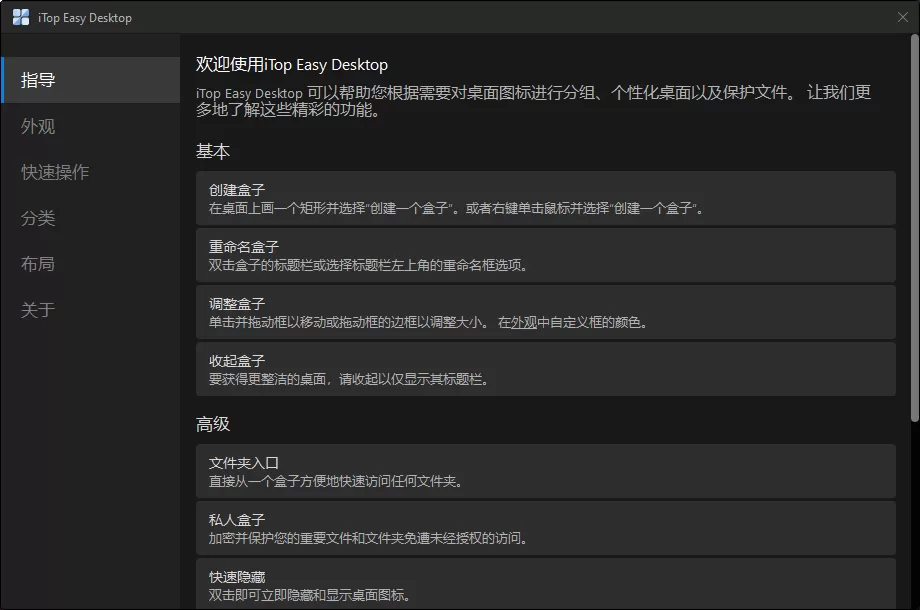
- 桌面整理:保持桌面整洁,不要堆放过多文件
- 文件分类:建立合理的文件夹结构,定期整理文档
- 临时文件清理:定期清理下载文件夹和临时文件
2. 软件使用习惯
- 关闭不用的程序:避免同时运行过多程序
- 及时保存工作:养成Ctrl+S的好习惯
- 合理使用浏览器:定期清理浏览器缓存和cookies
二、每周维护
1. 磁盘清理
Windows系统操作步骤:
- 按Win+R,输入
cleanmgr回车 - 选择系统盘(通常是C盘)
- 勾选需要清理的项目:临时文件、回收站、系统缓存等
- 点击”确定”开始清理
2. 病毒扫描
- 运行杀毒软件全盘扫描
- 更新病毒库到最新版本
- 检查系统漏洞并修复
三、每月维护
1. 软件更新
- 更新操作系统到最新版本
- 更新常用软件(浏览器、办公软件等)
- 卸载不再使用的软件
2. 磁盘碎片整理(HDD硬盘)
操作步骤:
- 右键点击硬盘 → 属性 → 工具
- 选择”优化” → 选择硬盘 → 点击”优化”
注意:SSD固态硬盘不需要碎片整理
3. 系统备份
- 使用系统自带的备份功能
- 或使用第三方备份软件
- 重要文件备份到云存储或外部硬盘
四、硬件维护
1. 清洁保养(每3-6个月)
注意事项:
- 关机并拔掉电源
- 使用压缩空气清理灰尘
- 用软布擦拭屏幕和外壳
- 不要使用酒精等化学溶剂
2. 散热系统检查
- 检查风扇是否正常运转
- 清理散热孔灰尘
- 必要时更换散热硅脂
五、常见问题排查
1. 电脑变慢
解决方案:
- 检查启动项(任务管理器 → 启动)
- 增加内存条
- 更换为SSD固态硬盘
2. 蓝屏死机
处理步骤:
- 记录错误代码
- 检查最近安装的软件
- 运行系统文件检查(cmd中输入
sfc /scannow)
3. 网络问题
排查方法:
- 重启路由器和电脑
- 运行网络故障排除
- 更新网卡驱动程序
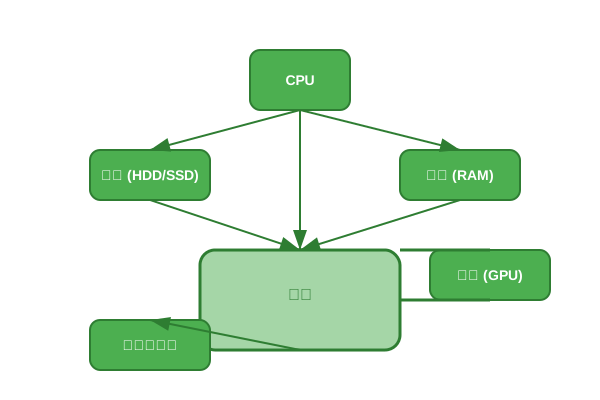
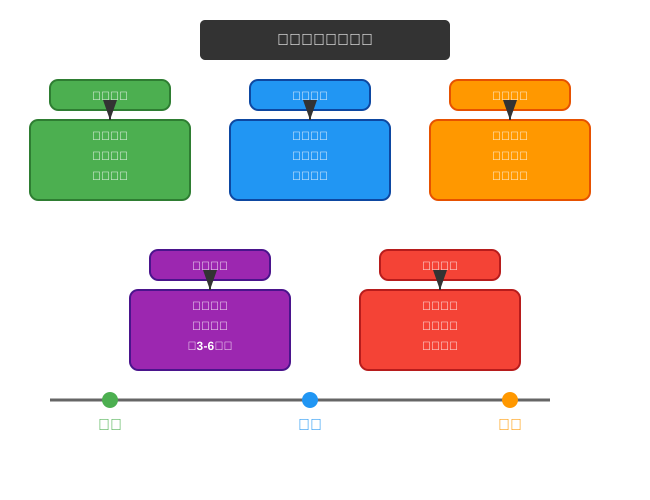
电脑维护流程图
维护工具推荐
- 清理工具:CCleaner、Windows自带的磁盘清理
- 杀毒软件:Windows Defender、火绒安全
- 备份工具:Windows备份、傲梅轻松备份
- 硬件检测:CPU-Z、CrystalDiskInfo
🔍 重要提示:
- 维护前确保重要数据已备份
- 操作时仔细阅读提示信息
- 不确定的操作可以先搜索学习
通过定期维护,你的电脑将保持流畅运行,延长使用寿命。如果遇到复杂问题,建议寻求专业人士帮助。
© 版权声明
文章版权归作者所有,未经允许请勿转载。
THE END