描述:遇到笔记本电脑不开机的情况?本文将为你详细解析导致笔记本不开机的常见原因,并提供有效的解决方法,帮助你轻松解决电脑无法开机的困扰。
为什么笔记本电脑不开机?常见原因大揭秘!
如今,笔记本电脑已成为我们日常生活和工作中不可或缺的工具。笔记本电脑偶尔也会出现无法开机的情况。无论是在忙碌的工作日,还是在休闲时刻,突然面对无法启动的笔记本,都会让人焦虑不已。笔记本电脑不开机到底是什么原因呢?

1.电池电量耗尽或电源适配器故障
电池电量耗尽是导致笔记本电脑无法开机的最常见原因之一。当笔记本电池完全放电时,电脑自然无法开机。尤其是如果你没有及时充电,或者电源适配器出现了问题,电池无法获得足够的电量,也会导致开机失败。
解决方法:检查电池电量。如果电池已经完全耗尽,尝试连接电源适配器并等待几分钟,看看是否能够恢复。如果电源适配器有问题,换一个适配器或检查电源插座是否有电。
2.硬件故障
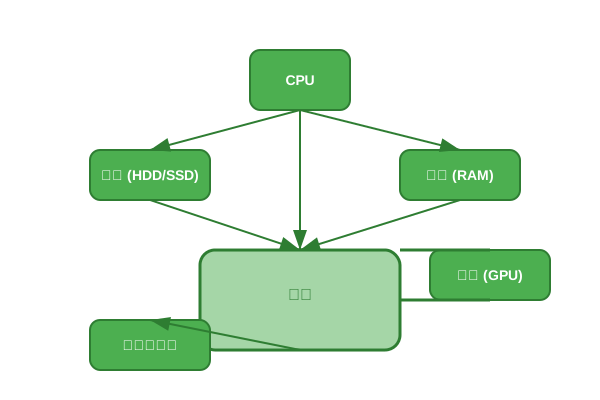
硬件故障是笔记本电脑不开机的另一个常见原因。例如,内存条松动、硬盘损坏或者主板出现故障,都可能导致笔记本无法启动。如果电脑之前曾经掉落或遭受过撞击,这种情况尤其需要引起注意。
解决方法:如果你有一定的硬件基础,可以尝试自己拆开笔记本,检查内存条、硬盘以及其他硬件连接是否牢固。如果不具备硬件维修经验,建议将笔记本送到专业维修点检查。
3.系统崩溃或启动文件损坏
有时候,操作系统本身出现问题,比如系统崩溃或启动文件损坏,导致电脑无法正常开机。这种情况通常表现为开机时电脑停留在启动画面,或者出现蓝屏死机。
解决方法:如果系统出现问题,可以尝试使用Windows的修复工具。启动电脑时,按住F8键,进入“高级启动选项”,选择“安全模式”或“修复我的计算机”进行修复。如果依然无法修复,考虑通过U盘重装系统。
4.显示器问题
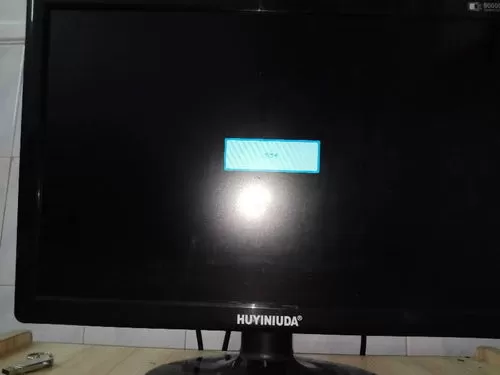
虽然听起来不常见,但显示器出现故障也是导致笔记本无法正常启动的原因之一。此时,电脑实际上是已经开机的,只是屏幕无法显示。
解决方法:可以将笔记本连接到外接显示器,看看是否能够显示画面。如果外接显示器正常工作,那么很可能是笔记本自带显示器的问题,可能需要更换或修复显示器。
5.电源管理系统问题
有些笔记本电脑配备了特殊的电源管理系统(如Intel的SmartPowerManagement),如果这些系统出现故障,也可能导致电脑无法开机。此类问题一般会表现为电源指示灯亮但屏幕没有反应。
解决方法:可以尝试按住电源键10-15秒,以重置电源管理系统。如果问题依然存在,可以参考笔记本型号的官方说明书,查看是否有其他方式来重置电源管理系统。
6.电源按钮故障
虽然电源按钮看似不起眼,但如果电源按钮出现故障,电脑也无法正常开机。长时间使用的电源按钮,可能由于接触不良或者损坏,导致按下后无法启动电脑。
解决方法:通过外部电源控制软件或者快捷键,检查电源按钮是否正常工作。如果电源按钮出现问题,可能需要更换按钮或者进行维修。
电脑不开机如何修复?简单实用的解决方案
在了解了常见的笔记本电脑不开机原因后,我们接下来将为你介绍一些实用的解决方案。无论你的笔记本遇到什么问题,以下方法都能帮助你排查并解决电脑不开机的困扰。
1.尝试硬重启
有时候,笔记本电脑的电源管理系统可能会出现一些临时的小故障,导致无法正常开机。此时,我们可以尝试进行“硬重启”,这是一种有效的解决方法。
操作步骤:
将笔记本完全关闭,断开电源适配器。
拔掉电池(如果电池是可拆卸的)。
按住电源按钮10-15秒,释放电荷。
重新连接电池并插上电源适配器,按下电源按钮开机。
通过这种方式,我们可以重置笔记本的硬件配置,有时能够解决暂时的开机故障。
2.检查外部设备
有时,外部设备(如USB设备、打印机、外接硬盘等)可能与笔记本电脑冲突,导致无法正常开机。如果笔记本连接了多个外部设备,建议先断开所有外接设备,看看是否能够顺利开机。
解决方法:断开所有外部设备后重新启动电脑。如果电脑正常启动,逐一连接外部设备,找出导致问题的设备,并将其卸载或更新驱动程序。
3.使用安全模式修复系统
如果电脑开机后出现蓝屏或卡在启动画面上,可以尝试进入Windows的“安全模式”进行修复。安全模式下,系统只会加载最基本的驱动程序和服务,帮助用户排查系统故障。
操作步骤:
在电脑启动时按F8键,进入“高级启动选项”。
选择“安全模式”进入系统。
在安全模式下,尝试卸载最近安装的软件,或使用Windows修复工具进行修复。
如果问题是由于软件冲突或驱动程序问题引起的,安全模式通常能帮助你解决。
4.重装操作系统
当所有修复方法都无法解决问题时,最后的选择就是重装操作系统。通过U盘或光盘重新安装操作系统,可以将电脑恢复到出厂设置,清除所有软件问题和系统错误。
解决方法:准备好Windows系统安装U盘或光盘,插入电脑并重启。在启动时按相应的快捷键(通常是F12或Esc)进入启动菜单,选择U盘或光盘启动,按照提示进行系统重装。
5.寻求专业帮助
如果上述方法无法解决问题,或者你不具备相关维修经验,那么最好的选择是寻求专业帮助。将笔记本送到正规维修店或联系厂商客服,让专业技术人员为你诊断并修复。
结语:笔记本电脑不开机的问题可能会让人非常焦虑,但大多数故障都可以通过上述方法得到有效解决。只要你能耐心排查原因,并采取合适的修复措施,笔记本电脑将重新恢复正常工作。如果实在无法解决,不妨请专业人士帮忙。